Bloggerのテーマの変更

テーマはブログの見栄えを左右するので、悩むところですが、いままでにいくつか試しました。
時々変えると気分が一心して、投稿のモチベーションも上がります。
Simple Bold

一番最初は、Bloggerのオリジナルの「Simple Bold]を使用していました。
ヘッダーへの固定の写真は目を惹くことがありますが、しばらくすると見慣れて、その写真を変えることに腐心してしまうことになりますので、ヘッダーに写真を置かないことにしました。
毎日投稿していますので、最新投稿のアイキャッチ画像のサムネイルがその役目を負っています。
写真がマンネリ化せず、自ブログの変化が楽しめます。
しばらくして、ホームや投稿ページの背景の色がとても気になりだしました。
Simple Simple

そして「Simple Simple」に変更して、背景が白一色になり、見た目の煩雑さが解消されました。
かなりスッキリしているのですが、ホームのサムネイルが小さくて、文字の多さが煩わしく感じらるようになりました。
その後、スマホで自身のブログを見ることが多くなり、PCの画面よりも小さいこともあって益々、画面のごちゃごちゃ感が気になりました。
QooQ
よりスッキリした表示を求めて「QooQ」に変更しました。

ホームのサムネイルが大きくなり、文字は各投稿ページの表題だけでモダンな感じになりました。
表示のスピードも早くストレスが小さいです。
スマホのモバイル表示はホーム投稿ページが1カラムとスッキリしているのですが、パソコンのウェブ表示は、ホーム、投稿ページとも相変わらず2カラムです。
投稿ページで、サイドバーの掲載コンテンツが、本文のスクロールによって、途切れると、無駄に空白が目立ちます。
ネットを調べると、1カラムになるようカスタマイズした事例も見つかりました。
思い通りの表示にするためには、色々と手を加える必要がありそうですが、日本語のテーマなのでネット上ではカスタマイズ事例が多く見られます。
Soho Light

「Soho」はヘッダーの大きな猫の写真が目立ちますが、これは当然、他の写真に変更が可能です。
ホームのサイドバー表示は、デフォルトでは非表示で、左上の小さな三本線のハンバーガーアイコンをクリックすると表示/非表示を切り替えできます。
デフォルトは、注目記事がヘッダーの写真の直下に固定で表示されますが、これを非表示にすると実にシンプルになります。
少し気になるのは、ヘッダーのブログ紹介の直下に「さらに読む」という小さな文字が表示されて少し煩わしいですが、これはサイドバー内のAdSenseを削除したら消えました。
アイキャッチ画像の表示が横幅が同じになるように自動調整されるので、縦写真を使っていたアイキャッチ画像はかなり巨大になってしまいます。
スクウェアか横長の写真に入れ替えれば良いのですが、投稿ページが多いとかなり面倒な作業です。
一番良い点は、パソコンなどのウェブ表示でも、投稿ページが1カラムになることです。
「Essential」のホーム画面は、「Soho」のようなタイル形式ではなくて、カード形式(リスト形式)になり、更にパソコンでは1カラム表示となるものの、右側余白に縦長の広告が入ります。
テーマの変更の仕方を紹介したブログは多数ありますが、下記のような手順です。
Bloggerのオリジナルでは「テーマ」の一覧から選択して「適用」をクリックするだけですが、Bloggerのオリジナル以外のネットで公開されているテーマを使うときは、予めダウンロードしておきます。
「Soho」では、少々左右の余白が広いのが気になりますが、htmlをカスタマイズして弄れば変更できるかもしれません。
Googleのオリジナルのテーマでないと広告が表示されにくい
いずれのテーマでも悩ましかったのが、AdSenseの広告の配置です。
Htmlを書き換えても中々上手くいかず、AdSenseの広告配信停止まで使っていたテーマでは、Googleの「自動広告」に任せていました。
「自動広告」は設定が楽ですが、他のブログでも指摘されているように、ブログの投稿ページ内容のバランスを崩すほど、広告が大きく目立ち過ぎて、不満な状態となることが多いです。
自動広告は表示位置を全く調整しないと、ヘッダーに大きく広告が表示されてしまい、自分のブログを確認したときに驚くことがあります。
ヘッダーへの広告配置を、AdSenseの画面で配置しないよう処置をするのですが、何度やっても、しばらくすると元へ戻ってしまいます。
AdSenseの広告配信停止中は、ヘッダーに空白が残ってしまうので、自動広告を停止しました。
AdSenseの「無効なトラフィック」を理由に広告配信停止となった機会をとらえて、テーマの中の広告表示の配置などを見直ししました。
広告再開の時のために、固定の広告をサイドバーと本分下の2か所に配置して残しました。
使っていた「Qooq」のHtmlを書き換えた内容も一部削除したり、他のテーマへ試しに切り替えてみました。
AdSenseの広告配信停止後、4日か5日頃に、テーマを「Essential」に変更してみたら、広告が表示されました。
再び「QooQ」に戻したら、やはり広告が表示されません。
「Soho」に切り替えたら、広告が表示されました。
理由は分かりませんが、Googleのオリジナルのテーマでないと広告が表示され難いようです。
「QooQ」では、Bloggerの設定「レイアウト」で「ブログの投稿」中「投稿の間に広告を表示する」設定をしても、ホームでのタイル画像の間に、広告は表示されませんでした。
対して、Googleのオリジナルのテーマ「Soho」では、ホームでのタイル画像の間に、きちんと設定した通りの広告が表示されます。
AdSenseの広告配信停止後9日経過しましたが、「広告を制限しています」というAdSense上の表示は変わらず、やはりGoogleのオリジナルのテーマでないと広告が表示されない状況は変わりません。
テーマ変更手順
テーマの変更の仕方を紹介したブログは多数ありますが、下記のような手順です。
Bloggerのオリジナルでは「テーマ」の一覧から選択して「適用」をクリックするだけですが、Bloggerのオリジナル以外のネットで公開されているテーマを使うときは、予めダウンロードしておきます。
例えばラムネグさんが無料で公開している「QooQ」を使う場合は、予め作者のラムネグさんのサイト「QooQ」ダウンロードページ で、QooQのテーマファイル「QooQ.xml」をダウンロードしておきます。
Widows 10であれば、フォルダ「Downloads」に保存されます。
Bloggerのメニューの [テーマ] を選択し、「カスタマイズ」の右側の三角ボタンをクリックします。
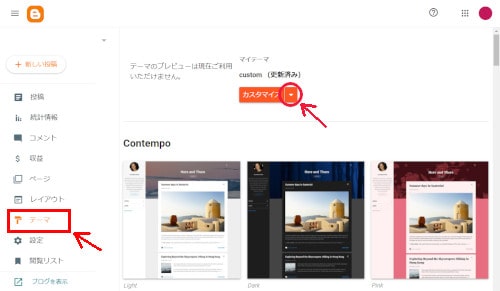
あとで戻したくなる場合を考え、現状のテーマを保存しておきます。
Bloggerのメニューの [テーマ] を選択し、「カスタマイズ」の右側の三角ボタンをクリックします。
あとで戻したくなる場合を考え、現状のテーマを保存しておきます。
先に [バックアップ] を選んで保存します。
表示されたメニューの[元に戻す]をクリックします。
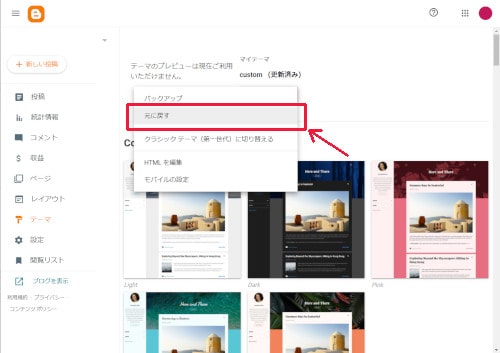
ダウンロードした「QooQ.xml」を選択して、アップロードします。
以上で、テーマが設定され使用できるようになります。
ダウンロードした「QooQ.xml」を選択して、アップロードします。
以上で、テーマが設定され使用できるようになります。
気が変わって前のテーマに戻したい場合は、[元に戻す]をクリックした後に、バックアップで保存した「****.xml」を選択してアップロードすれば戻すことができます。


