インクジェットプリンターの給紙ローラーのクリーニング

年賀状の表面に、差出人の住所・氏名を印刷していた時に、ローラーが滑って、郵便番号が上にずれて印刷されてしまいました。
給紙ローラーの滑りが原因と思いますが、クリーニング方法を調べてみました。
クリーニングシート
ハガキなどの用紙に連続印刷を行っていくと給紙がうまくいかなくなる場合があります。これはハガキなどに付着している微小な紙粉がプリンターの給紙ローラーに付着すると、正常な給紙ができなくなるためです。
印刷用紙をセットし直しても給紙がうまくできない場合には、クリーニングシートを利用して給紙ローラーのクリーニングを行ってから再度印刷をすると改善することがあります。


1)背面オートシートフィーダーのない機種(前面給紙のみの機種)では、クリーニングシート(KL3CLS)は使用できません。普通紙を使用してクリーニングを行います。
また、一部機種では給紙ローラーを布でふいて、紙粉を取り除きます。※普通紙を使用したクリーニングや布での清掃方法の詳細は、こちらを参照。
2)プリンターの給紙ローラーに付着する紙粉などを取り除き、紙送りをスムーズにし、給紙不良を改善します。なお、重送(複数枚のハガキを一度に給紙)する場合に使用しても効果はありません。
3)クリーニングを行う前に印刷を中止します。
4)コンピューターに印刷ジョブが残っている場合は、キャンセルまたは印刷中止をクリックして印刷ジョブを削除します。
5)PX/PM用クリーニングシートは、一般の室温環境下(温度15~25℃、湿度40~60%)で使用可能です。
6)粘着テープ部分にインクが付着したクリーニングシートは使用できません。
給紙ローラーのクリーニング方法
※ ここでの例はエプソンPM-A840S(1) プリンターの電源を「オン」にします。

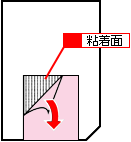
(2) クリーニングシートから茶色の保護シートをはがします。
※ 茶色の保護シートの下は粘着テープになっています。
手で触れたり、ほかのものに付かないようにご注意ください。
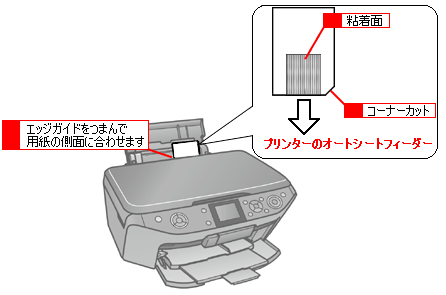
(3) コーナーカット(切り欠け部)が右下(粘着面を下)になるようにセットして、エッジガイドを用紙の側面に合わせます。
(4) 原稿台のガラス面と原稿カバーの裏側に汚れがないことを確認します。
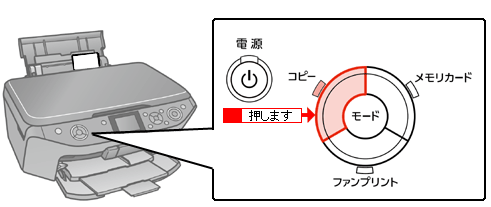
(5) [コピー]ボタンを押してコピーモードにします。
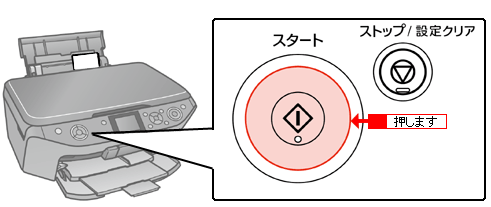
(6) 原稿台に原稿をセットせずに、[スタート]ボタンを押してコピーします。
(7) 手順(3)~(6)の操作を3回繰り返します。


